请点击右上角在浏览器中打开

AE小技巧丨极简线条背景

veleap头像
VE Leap社区
2023-01-05
642
正文内容

大家好哇,今天用AE来做一个这种流行的线条背景,我们会使用直线和曲线两种方法来做

直线型

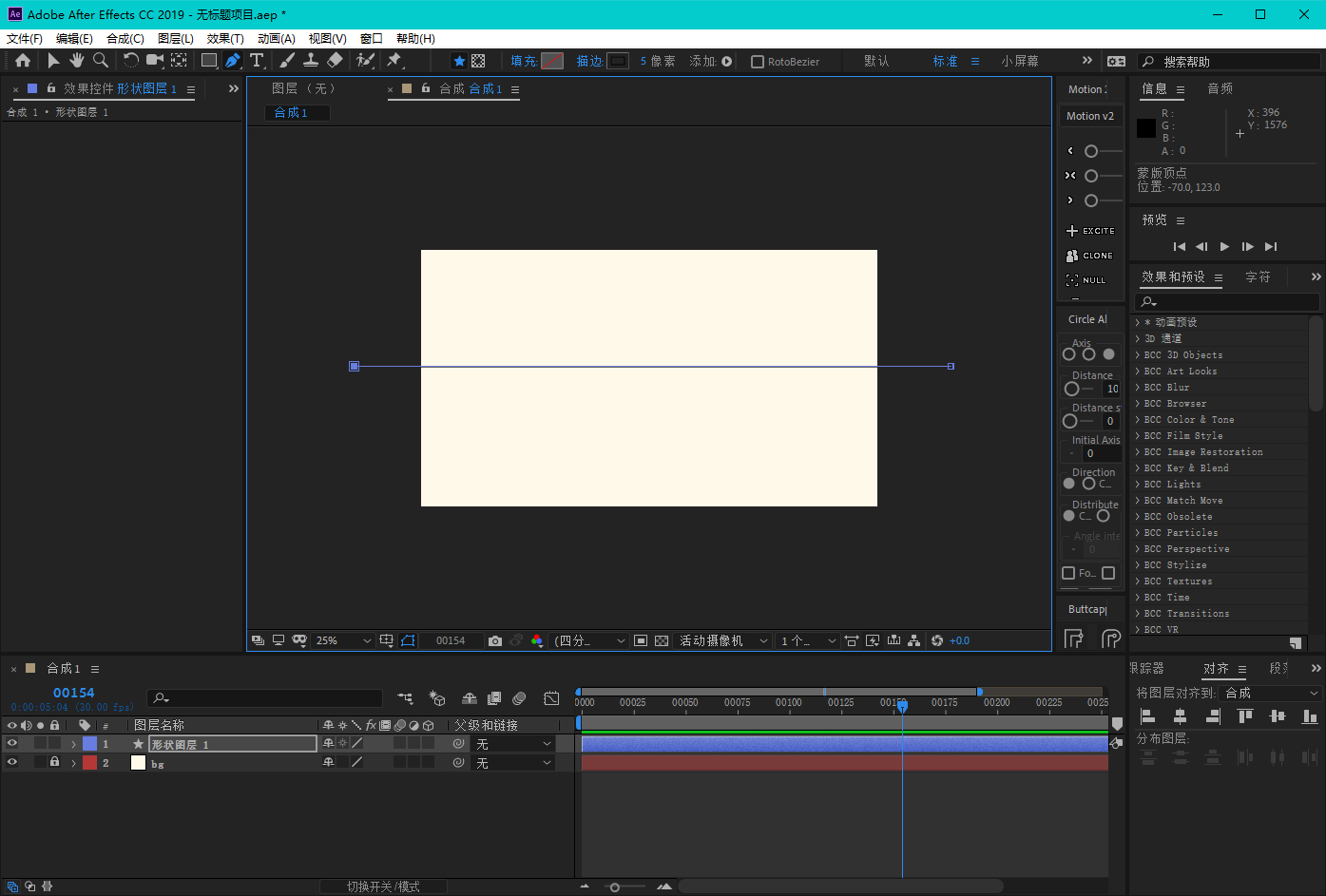
1.新建合成,新建纯色层作为底色,利用钢笔工具画一条水平直线,取消填充,描边为5
ae教程,ae入门,背景,中继器,湍流置换,形状图层,波浪,mg动画,科技感,极简设计,现代感,简约,极简

2.把形状图层放到合成最上方,为形状添加中继器,中继器位置(0,30),增加副本数量直到铺满整个屏幕
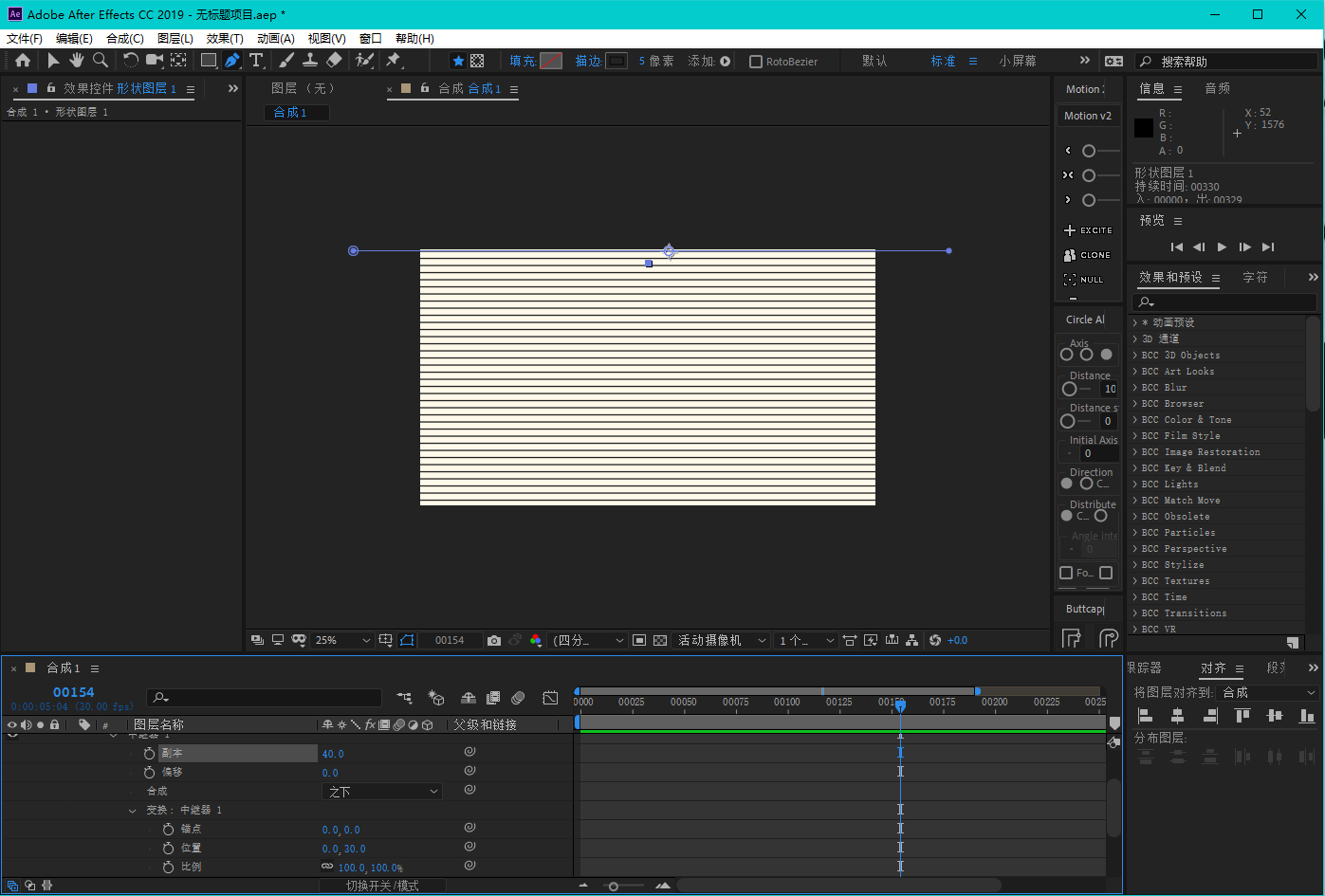
ae教程,ae入门,背景,中继器,湍流置换,形状图层,波浪,mg动画,科技感,极简设计,现代感,简约,极简

3.为形状添加摆动路径,大小260,详细信息6,点改为平滑,摇摆/秒0.1。可以根据实际需求重新调整中继器和图层的参数,这里我将形状图层旋转了22度。
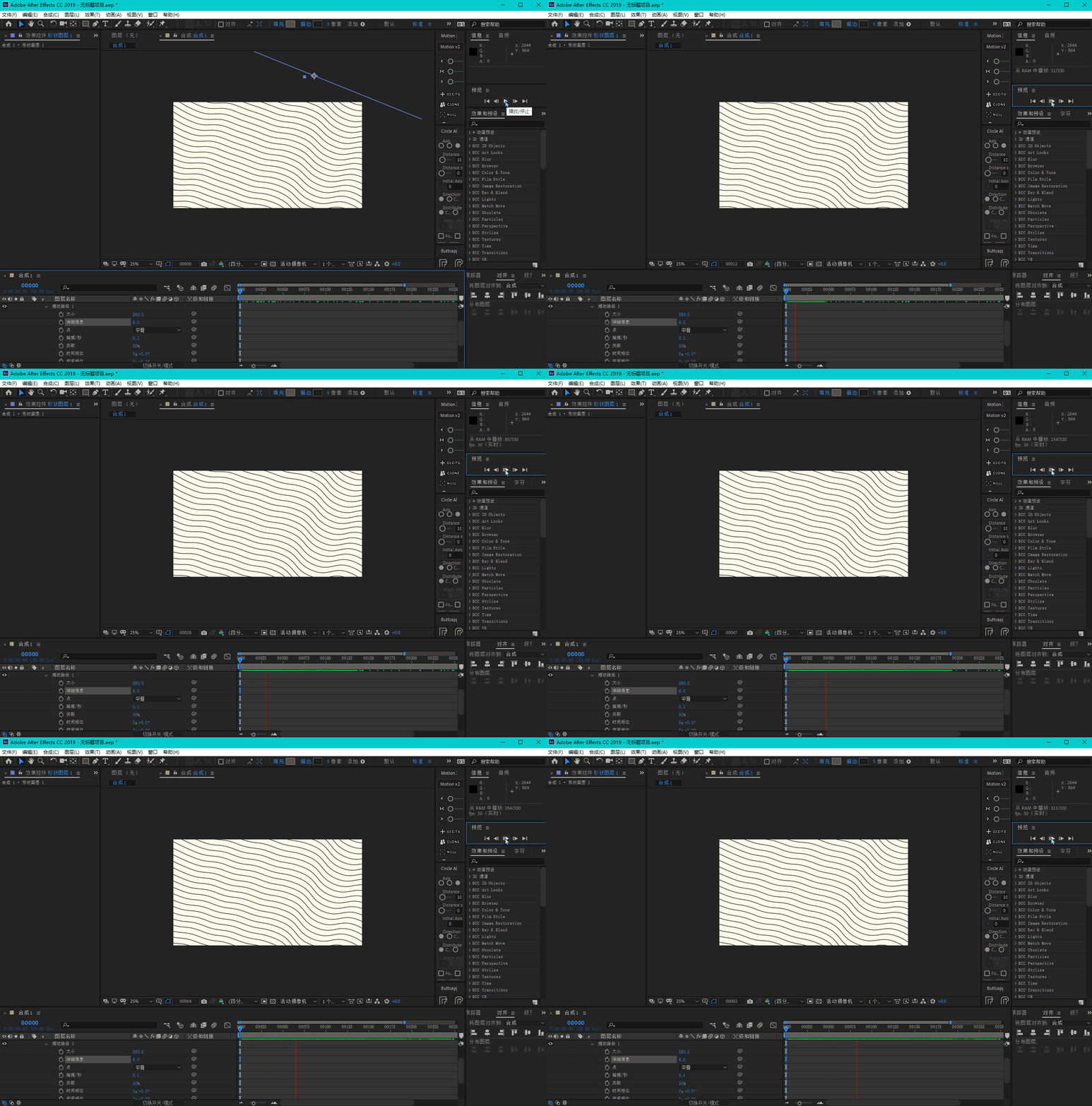
ae教程,ae入门,背景,中继器,湍流置换,形状图层,波浪,mg动画,科技感,极简设计,现代感,简约,极简

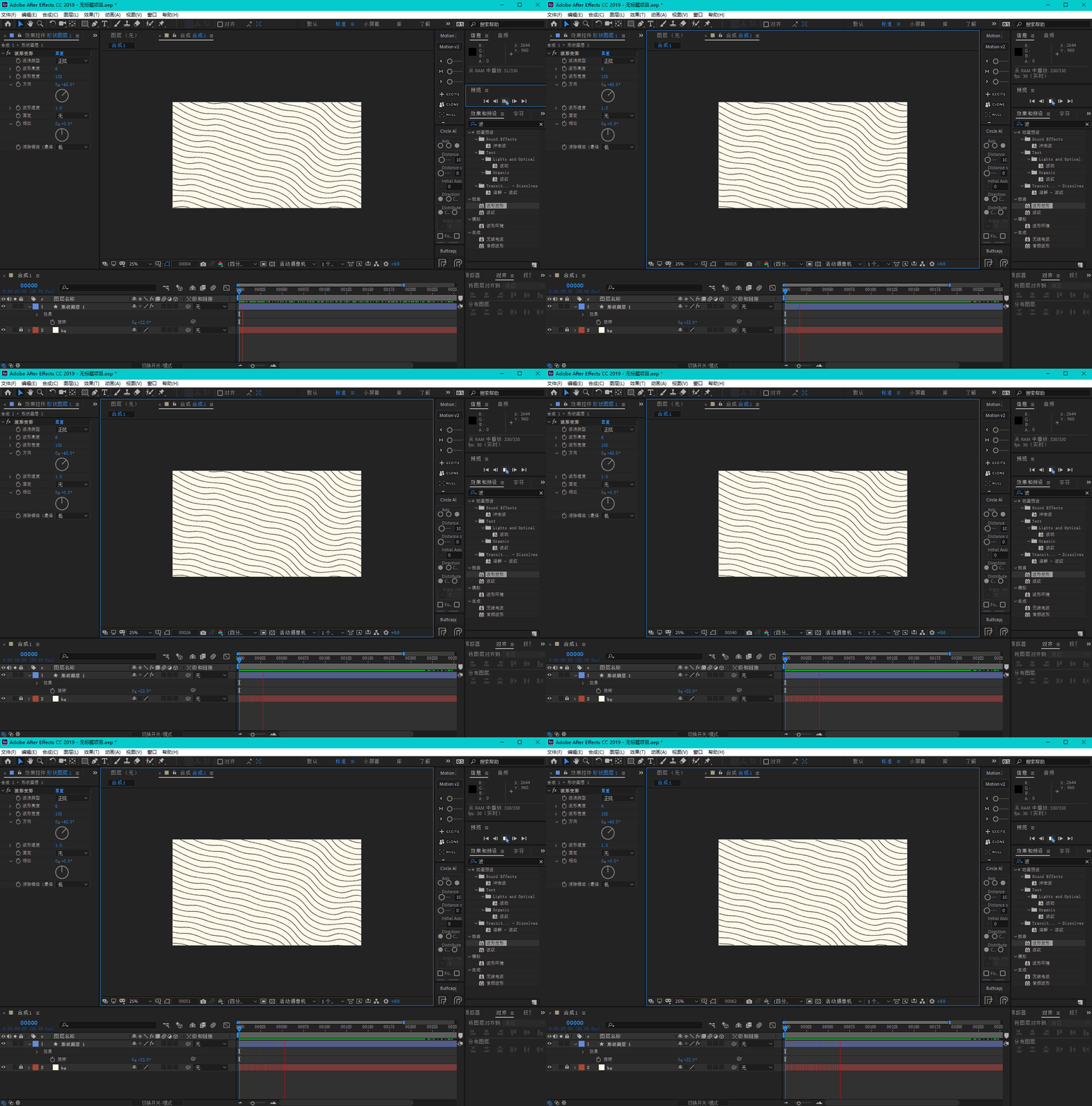
4.为图层添加波形变形,波形高度6,波形宽度103,方向45°

ae教程,ae入门,背景,中继器,湍流置换,形状图层,波浪,mg动画,科技感,极简设计,现代感,简约,极简

5.给图像的位置K帧,做出一个从左往右缓缓移动的效果,将消除锯齿选择最高,现在图层有了流动的感觉。
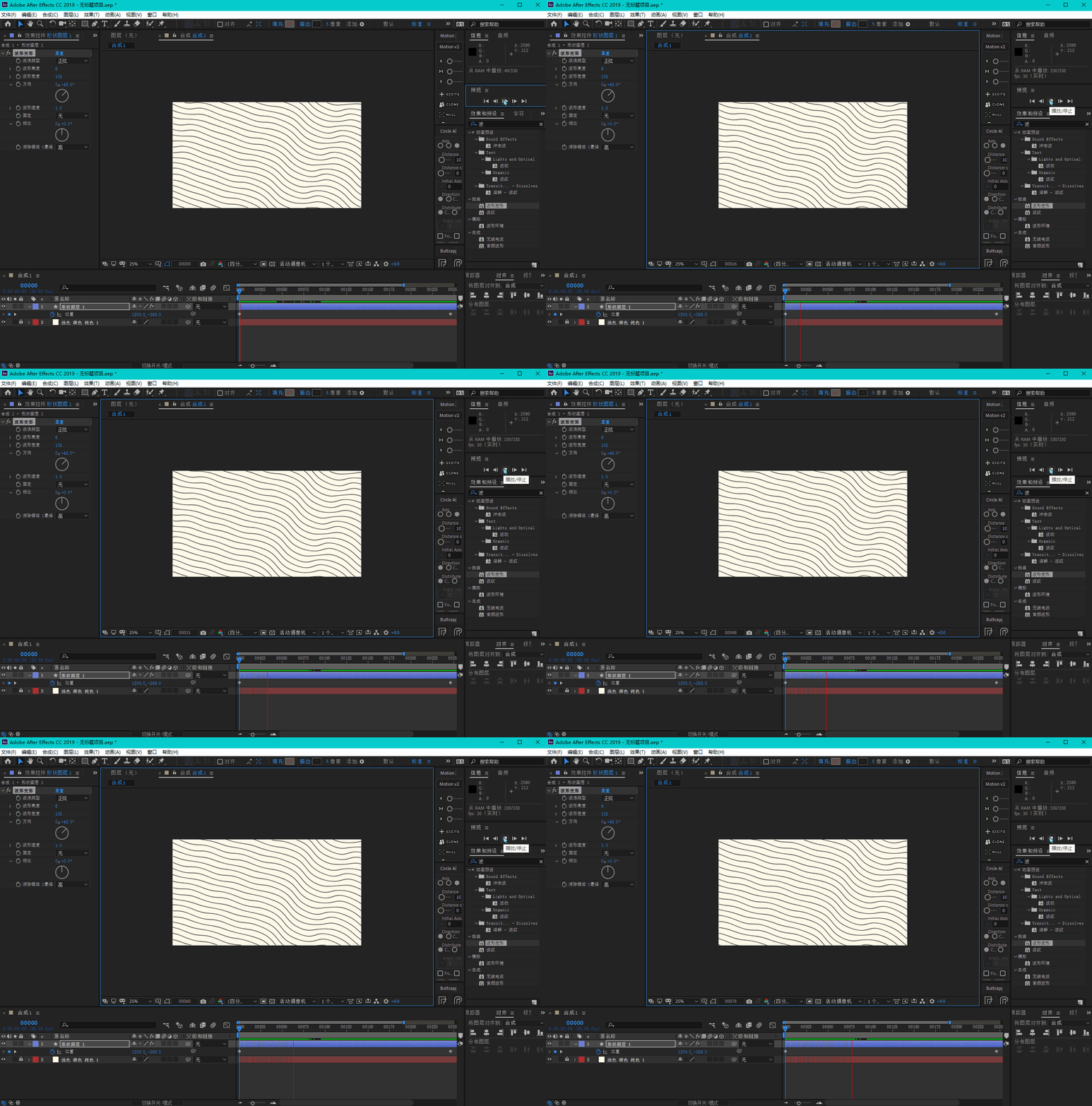
ae教程,ae入门,背景,中继器,湍流置换,形状图层,波浪,mg动画,科技感,极简设计,现代感,简约,极简


曲线型

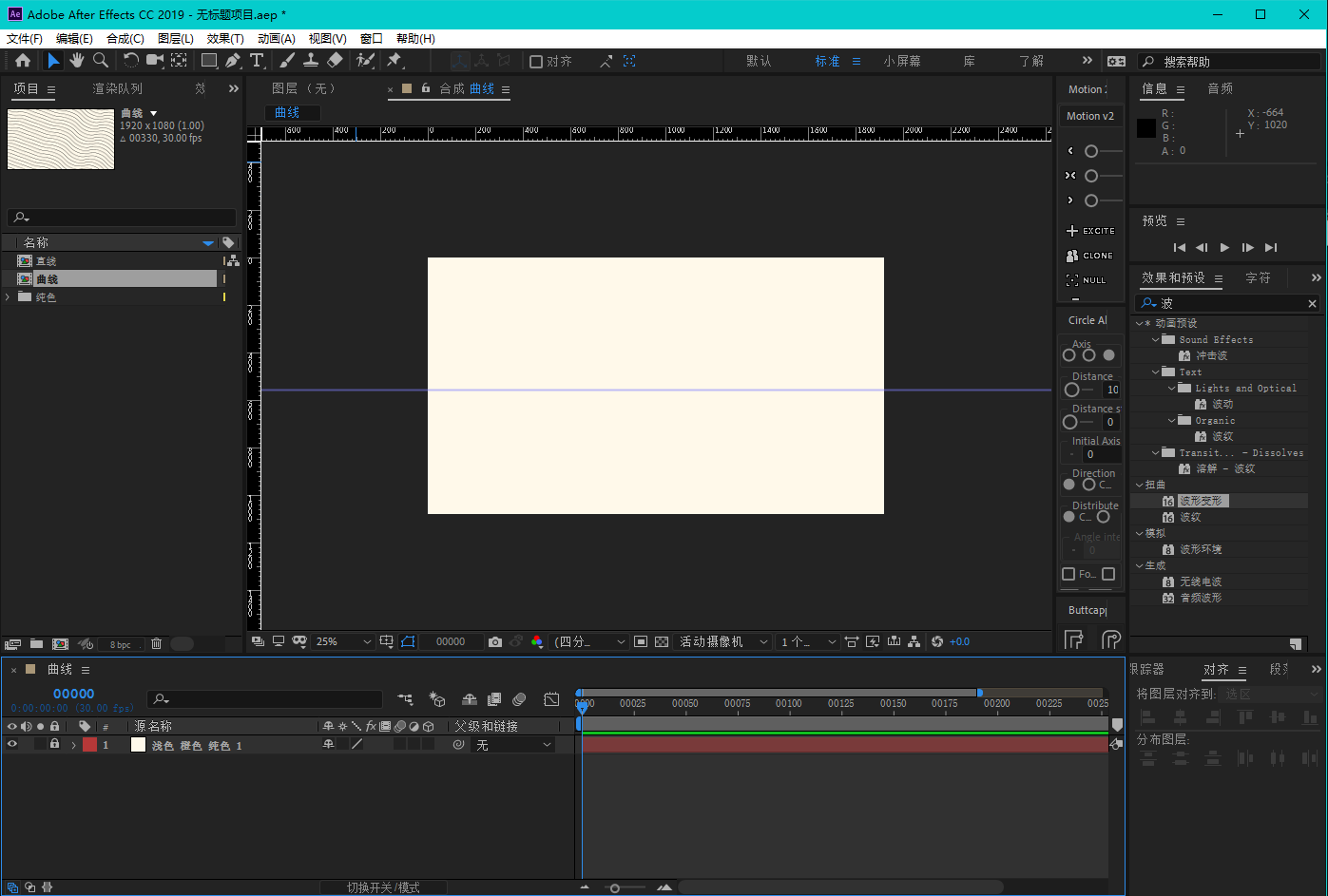
1.新建合成,新建纯色层作为底色,打开标尺,并拉出一条参考线

ae教程,ae入门,背景,中继器,湍流置换,形状图层,波浪,mg动画,科技感,极简设计,现代感,简约,极简

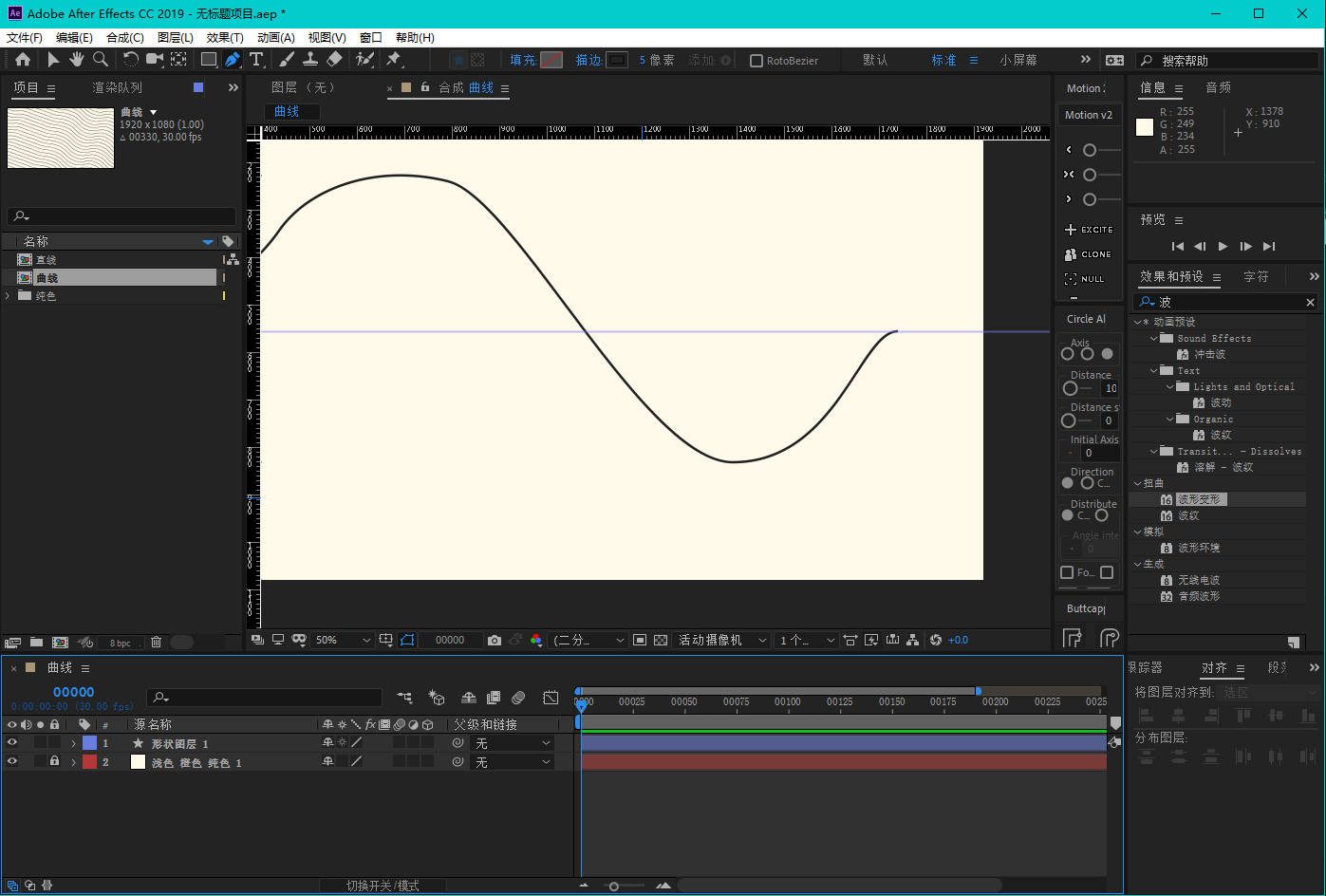
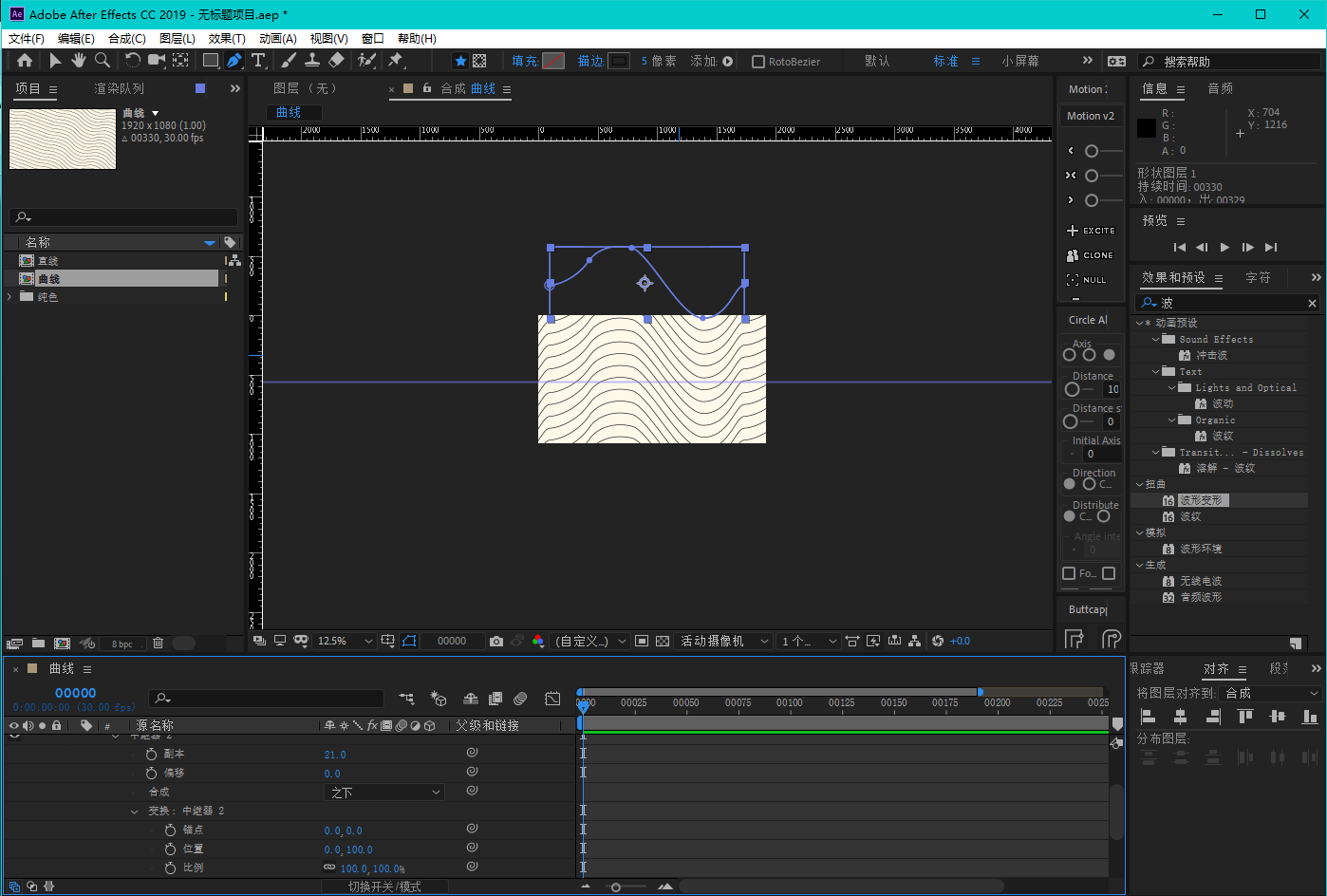
2.利用钢笔工具画出一条自然的曲线,注意曲线的首尾都要在直线上

ae教程,ae入门,背景,中继器,湍流置换,形状图层,波浪,mg动画,科技感,极简设计,现代感,简约,极简

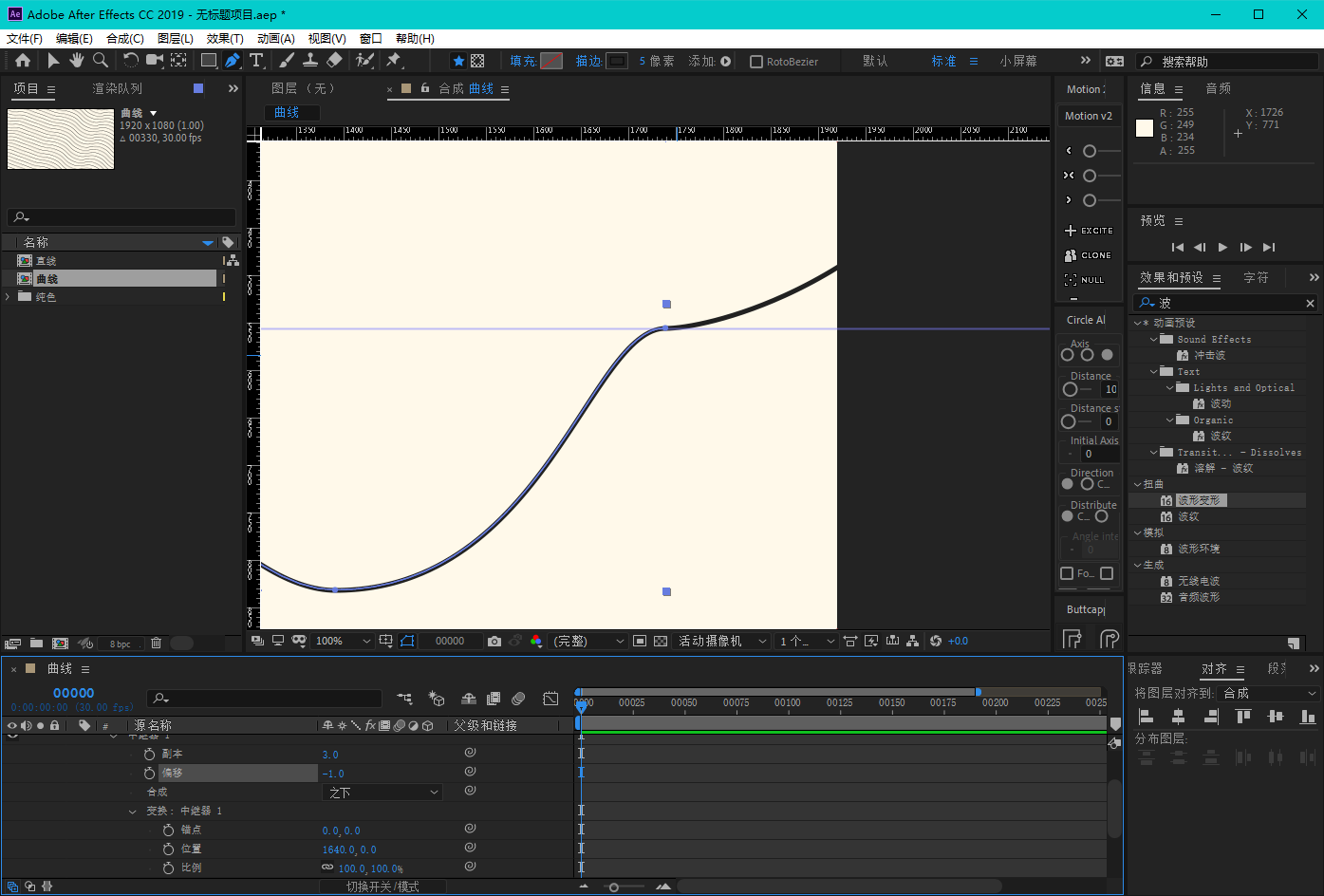
3.为形状添加中继器,调整中继器横向位置直到曲线可以首尾相接

ae教程,ae入门,背景,中继器,湍流置换,形状图层,波浪,mg动画,科技感,极简设计,现代感,简约,极简

4.为形状添加第二个中继器,这次调整纵向位置及数量,使其平铺整个画面

ae教程,ae入门,背景,中继器,湍流置换,形状图层,波浪,mg动画,科技感,极简设计,现代感,简约,极简

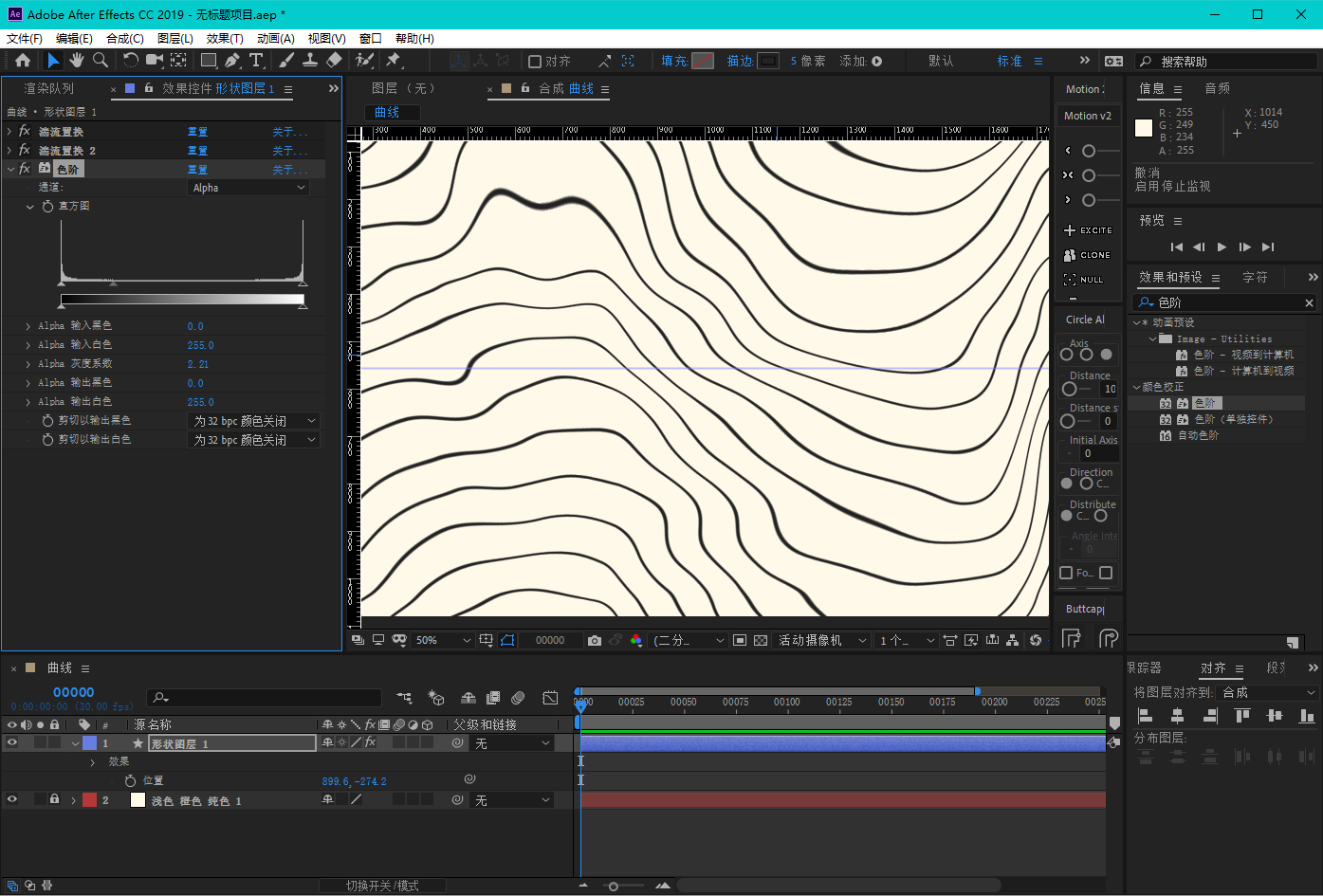
5.使用摆动路径的话会令线条断开,因此这里我们在形状图层上面添加湍流置换。第一个湍流置换数量50,大小70;第二个湍流置换数量80,大小300。
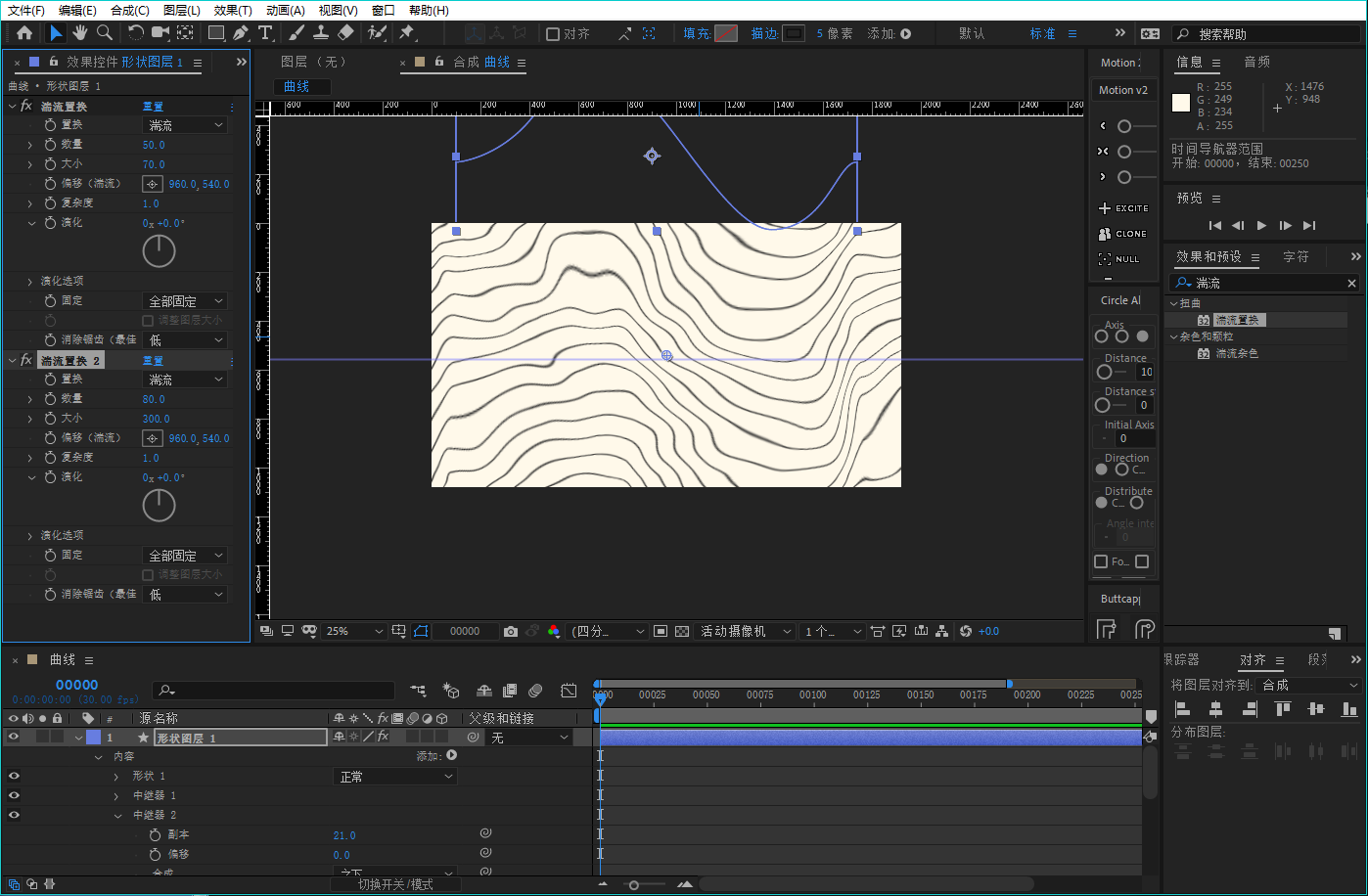
ae教程,ae入门,背景,中继器,湍流置换,形状图层,波浪,mg动画,科技感,极简设计,现代感,简约,极简

6.为图层添加色阶,通道选择Alpha,调整参数直到线条的边界清晰

ae教程,ae入门,背景,中继器,湍流置换,形状图层,波浪,mg动画,科技感,极简设计,现代感,简约,极简

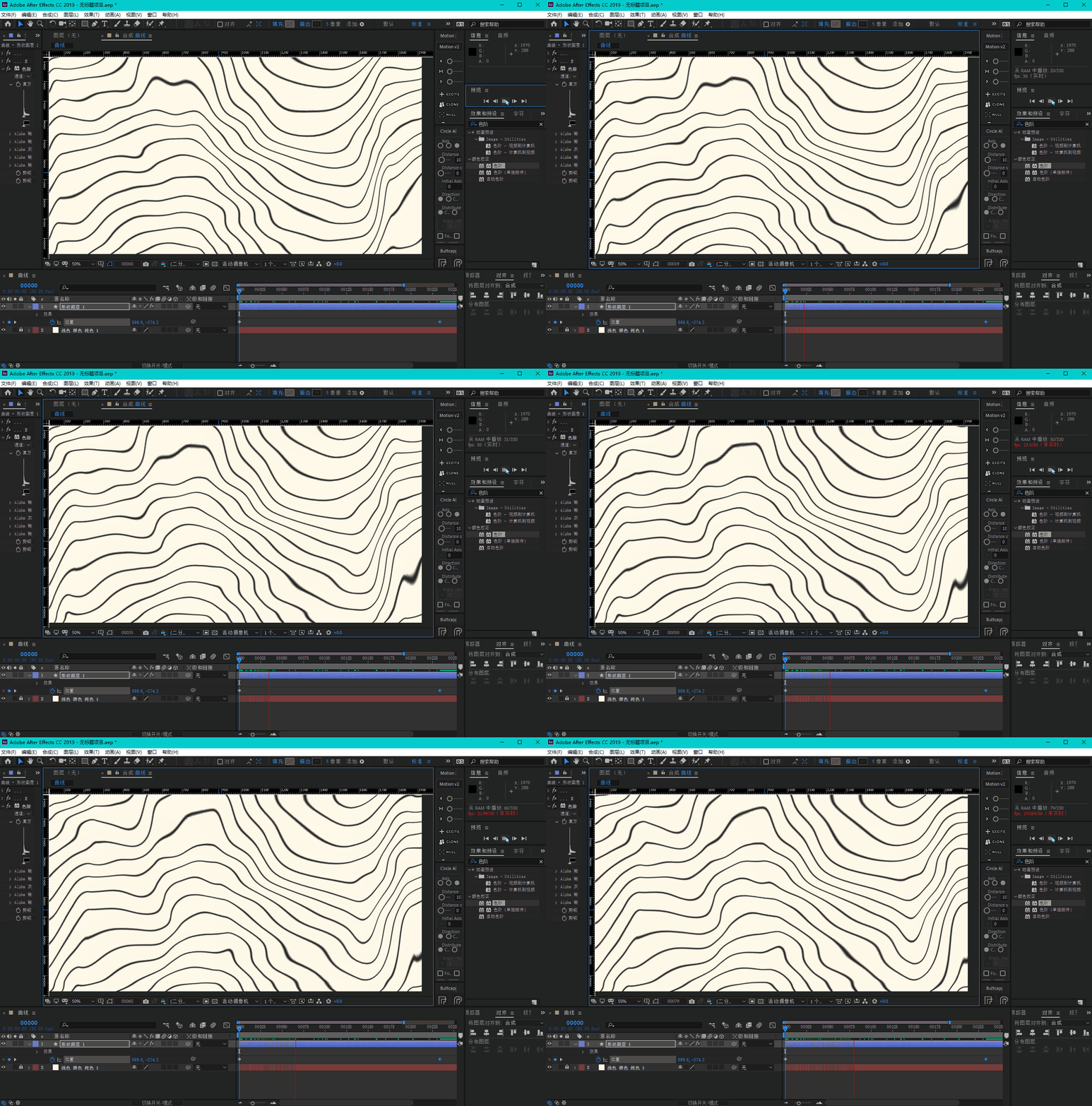
7.依然是给图像的位置K帧,做出一个从左往右缓缓移动的效果

ae教程,ae入门,背景,中继器,湍流置换,形状图层,波浪,mg动画,科技感,极简设计,现代感,简约,极简

相关阅读:

AE小技巧丨伪3D旋转圣诞树

让AE自己画波浪线

  • AE使用教程
  • AE教程
  • ae入门
  • 背景
  • 中继器
  • 湍流置换
  • 形状图层
  • 波浪
/
立即打卡
点击下方”选择文件"或将文件拖拽到此区域
支持批量上传,上传格式为mp4文件
*标题:
*简介:
下载专区

温馨提示

暂不支持 系列版本下载 欢迎加入社区交流群,获取最新产品及资讯